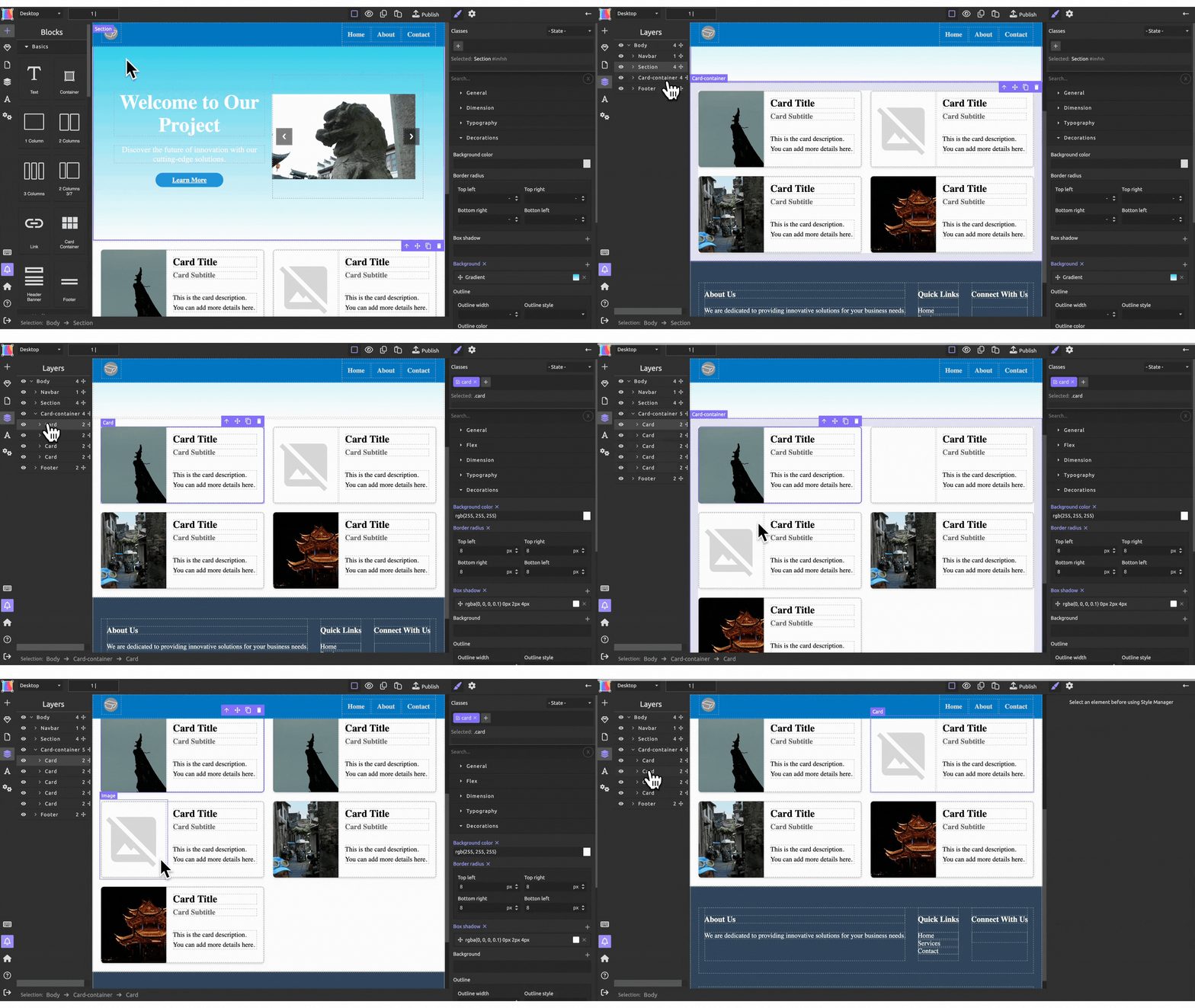
编辑模版
进入编辑界面后,您可以开始在其基础上创建您的网站。这里将以一个现成模版为示例进行介绍
编辑文字
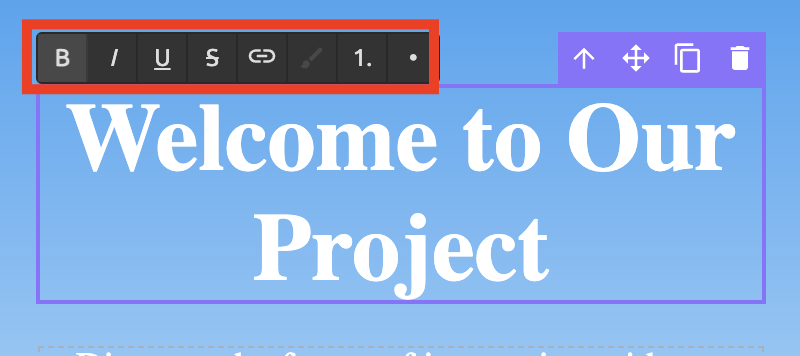
在模版上的任意文字处,双击即可对其进行编辑。在编辑状态下,可通过使用文本框上方的按钮来进行基本的效果调整(如加粗)
 若您想要更改文字的字体、字号、颜色等,则需在右侧工具栏找到”typography”,进行编辑。在编辑过程中,您还可以上下拖动文本框右侧的图标来更加直观地进行改动(如下图中在使用本方法调整字体大小)
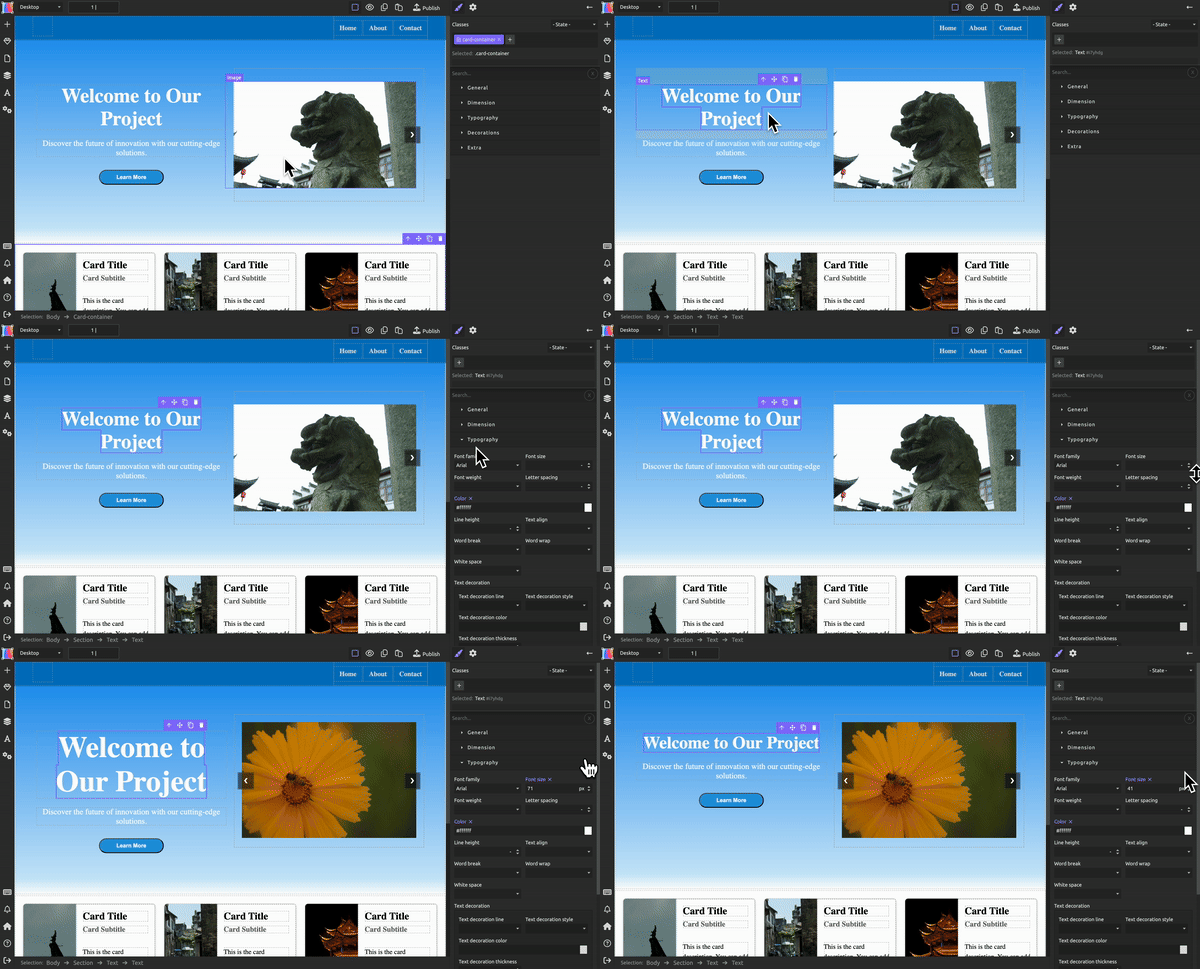
更改图片
若您想要更改模版中的某一图片,您可以双击该图片模块,根据弹出界面的指示,从本地上传。
更改背景颜色/图片
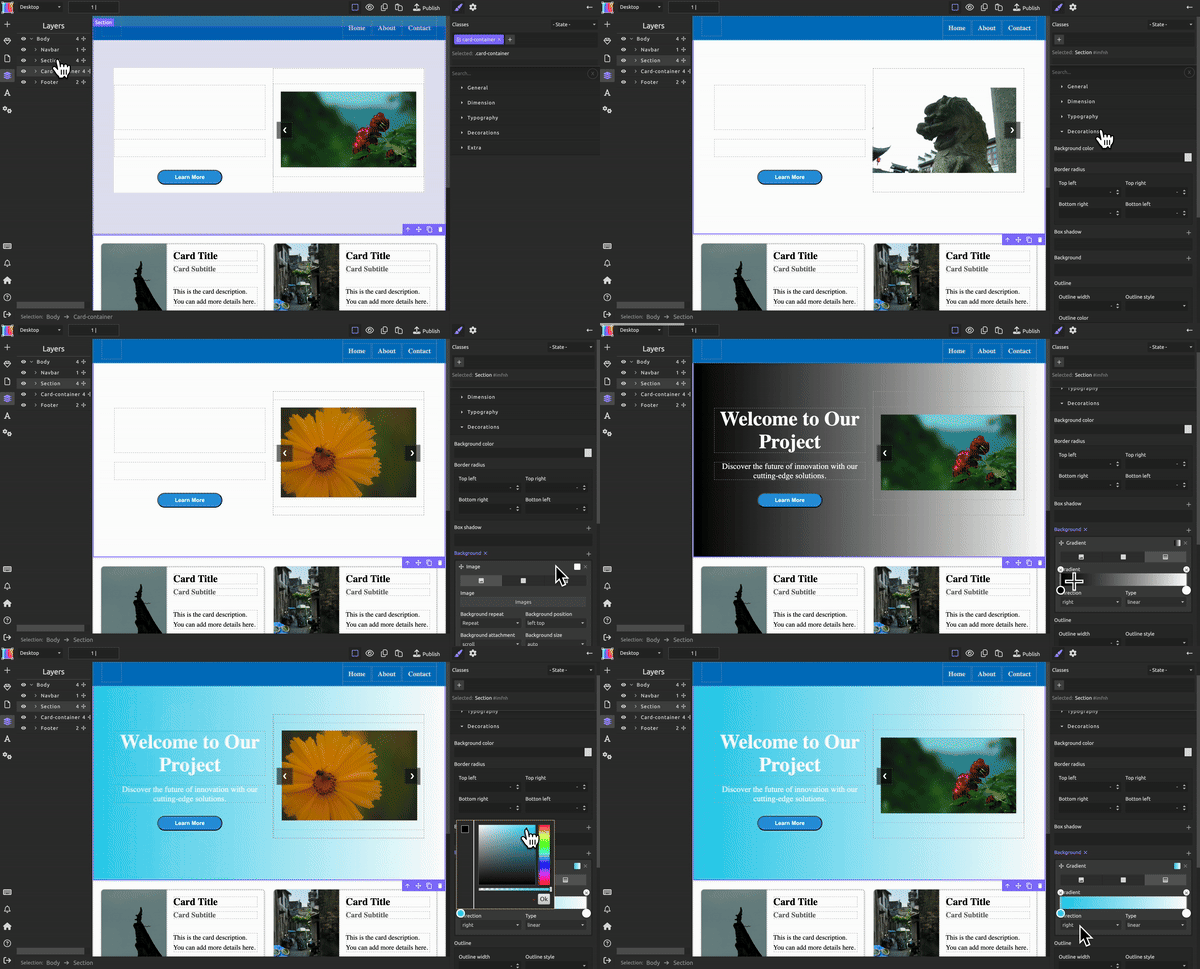
若您想要更改任何模块的背景颜色,您可以先通过点击左侧的 图标,选中您想要更改颜色的模块(当鼠标在模块名称上移动时,对应模块会有紫色边框指示);再在右侧工具栏中找到”Decoration”下的”background color”进行更改;您也可以在下方的”background”一栏中点击加号,选择添加图片或渐变色。
添加子网站
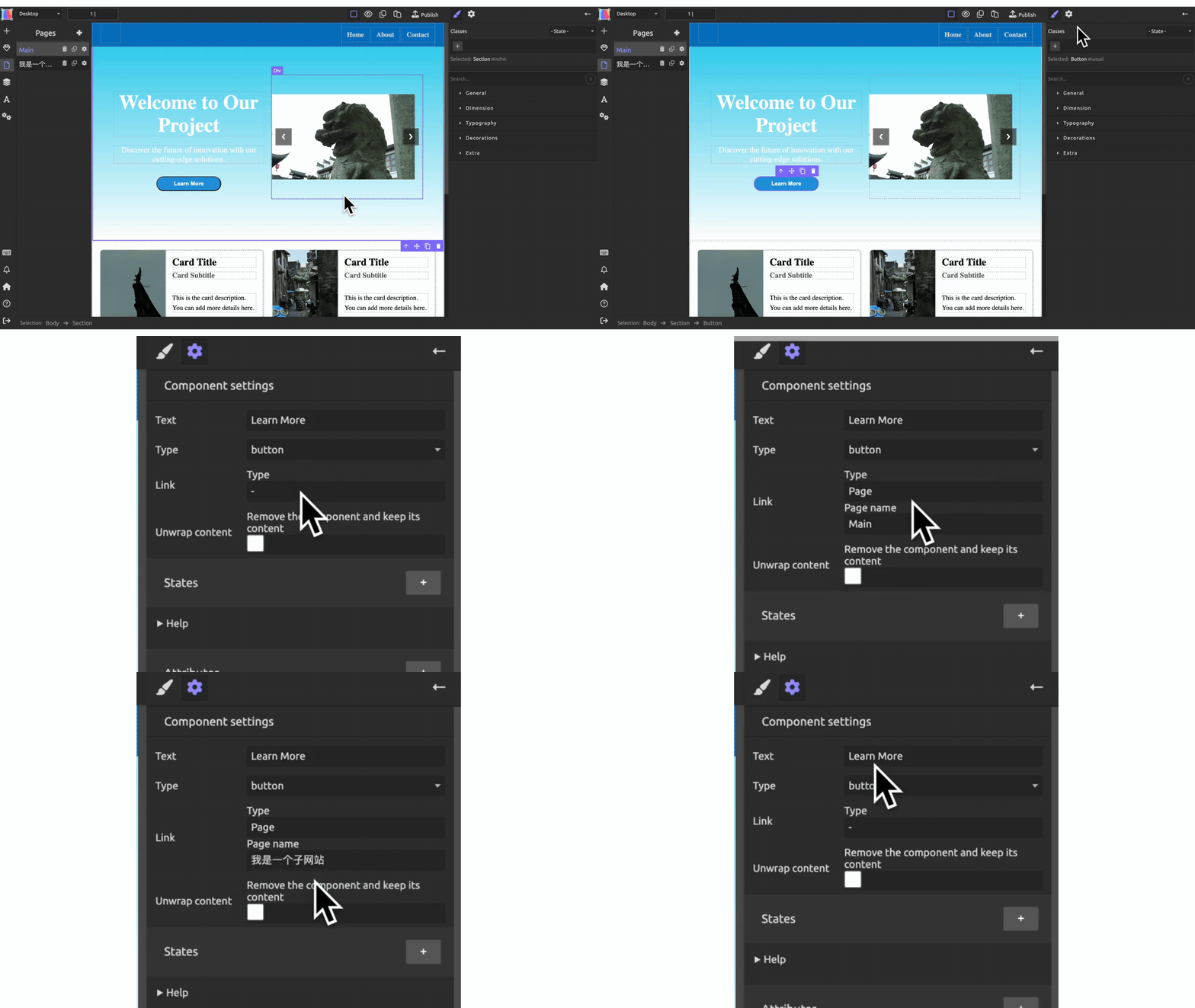
如果您想通过添加子网站来为您的网站增添内容,您可以在右侧工具栏中找到 按钮,并在弹出页面中选择“+”,以添加一个新的页面作为您的子网站。子网站独立于您的主站,且您可以通过跳转的方式来实现网站之间的转换(详见按钮-功能)。
设置按钮
样式
若您想要改变按钮的样式,您可以在选中按钮后去右侧工具栏的“decoration”一栏下面调节按钮的颜色(同上)、四角弧度(border radius)、阴影(border shadow)、边框(border)等。
功能
若您想更改按钮的功能,您需要在左侧工具栏中选中 图标,在“link”一栏的”type”下拉栏中选择您想要的功能。如果您想进行页面跳转,则需在下拉栏中选择“Page”,并弹出的”Page name”中选中您想跳转至的页面。这样,用户在点击这个按钮后就会被跳转至您的指定页面。
添加网站图标
您可以通过更改模版左上角名为“Link”的模块,为您的网站添加图标。您在选中该模块后,在右侧工具栏”Decoration”下找到”Background”一栏,点击”+”,将您的logo插入模块中。或者,如果您没有图标,您也可以直接双击该图标,插入文字。
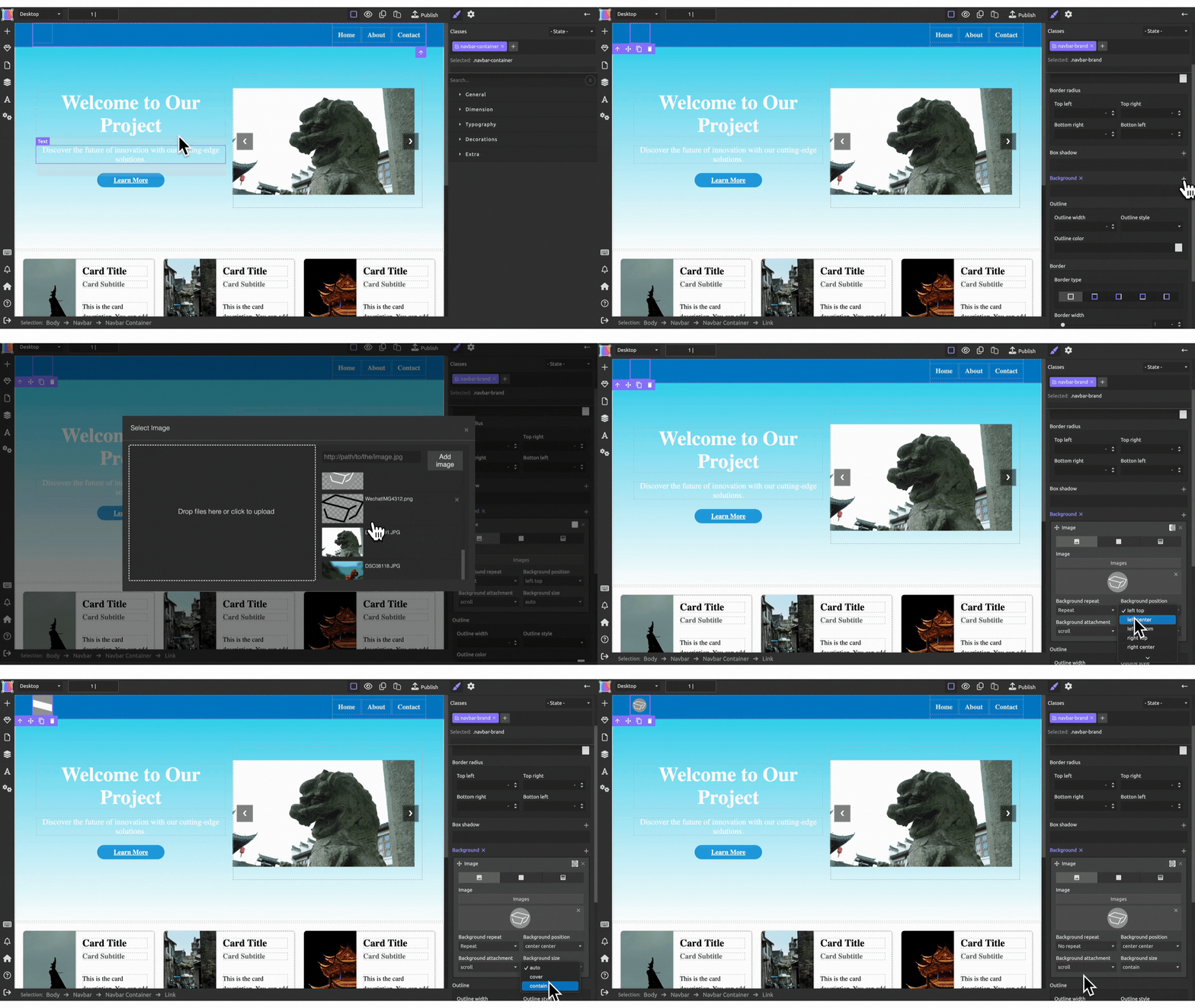
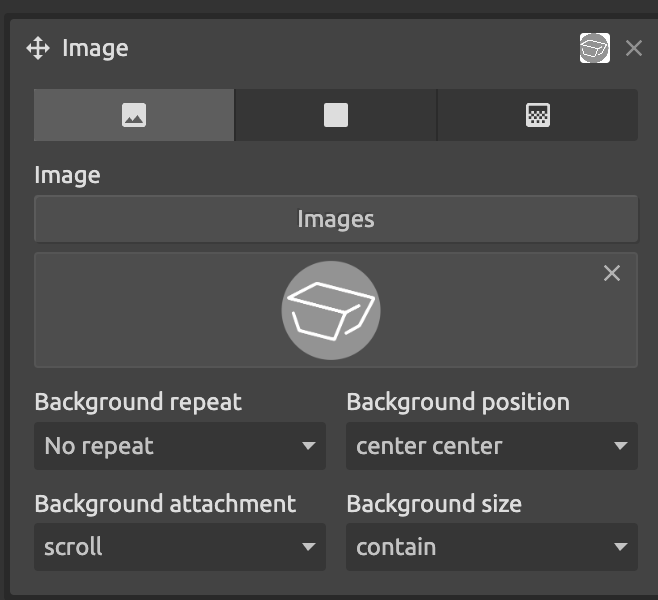
当您将logo插入后,可能会出现其不显示或显示不全的情况:这一般是图标太大导致的。您可以通过调节logo下方的各种选项来将您的logo放在正确的位置上。下图是一个可供参考的使logo位置正确的位置组合。
与按钮一样,网站图标也可以实现网页跳转,更改方式与按钮相同。您可以将您图标的跳转目标设为主页,这样就可以实现很多网站都有的点图标回主页功能了。
设置slider
您可在slider中加入图片,卡片或任何您想要的内容。您可以通过双击slider中的图片来将其替换成您想要的图片。使用slider两边的左右按键即可在编辑页面里更改slider中其他页的照片。
设置卡片容器
卡片容器是模版中一个实用的模块。它能攻帮助您更加直观的展示您的内容。您可以使用上面提到的方法修改卡片的图片和文字内容;若想增加卡片数量,您可以在左侧工具栏的部分中选中任意一个卡片,并将其复制粘贴/删除。